讲师搭子小程序用户使用指南
面向讲师、助教和学员的操作手册。建议讲师先阅读 1-9 步,助教和学员重点阅读身份入口、分享课堂和榜单查看。
使用主线
- 讲师创建课堂,设置小组、随机加分区间和趣味互动。
- 课堂中讲师或助教对小组加减分,执行随机点名和趣味互动。
- 学员通过课堂码或小程序二维码进入公开榜,实时查看排行。
- 课堂结束后所有角色仍可查看数据,但不能再操作。
提示:手册中的图片为模拟操作截图,内容与当前小程序流程保持一致,可直接用于培训说明;生产环境中的课堂名称、分数和二维码会按真实数据展示。
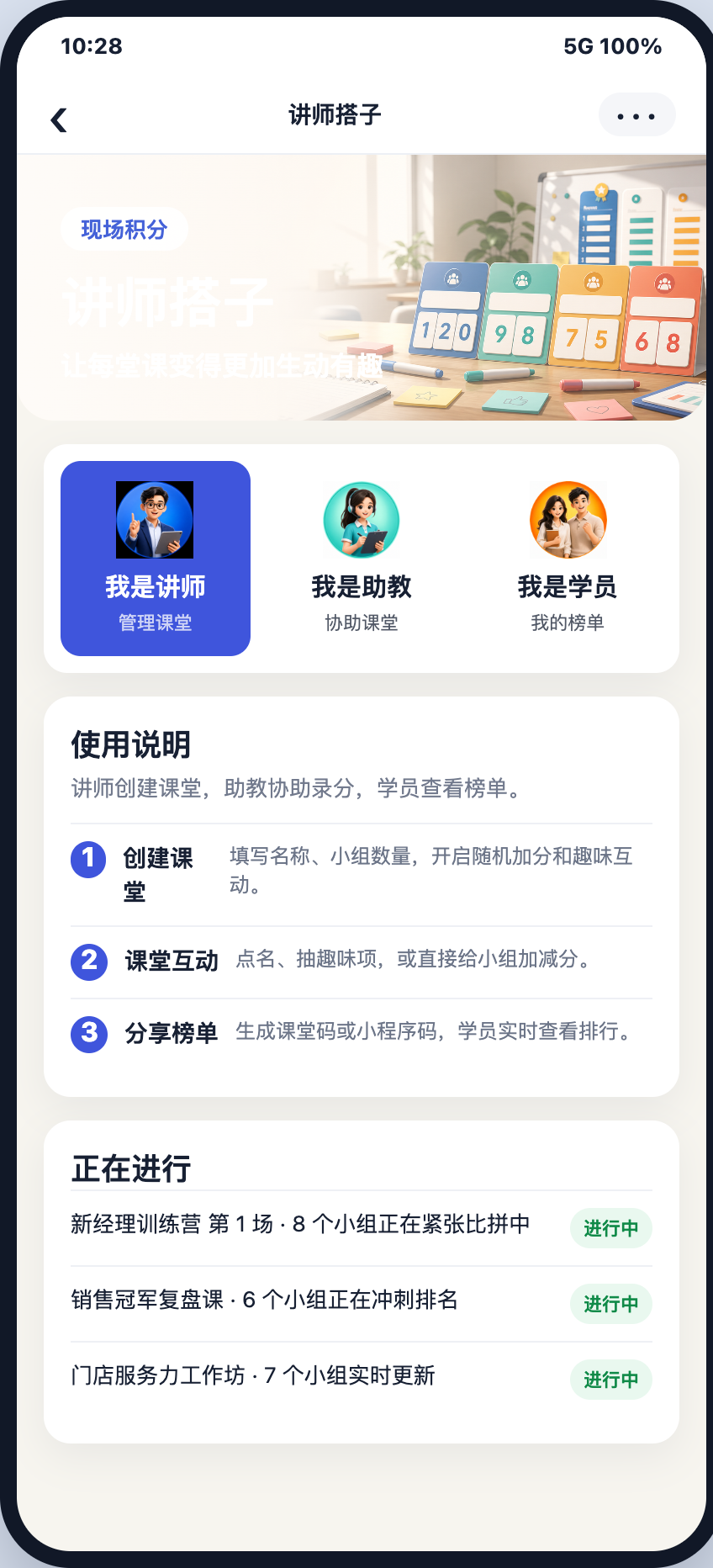
1首页选择身份
打开小程序后,先选择自己的身份。讲师负责创建和管理课堂;助教输入助教码后协助录分;学员输入课堂码后查看榜单。
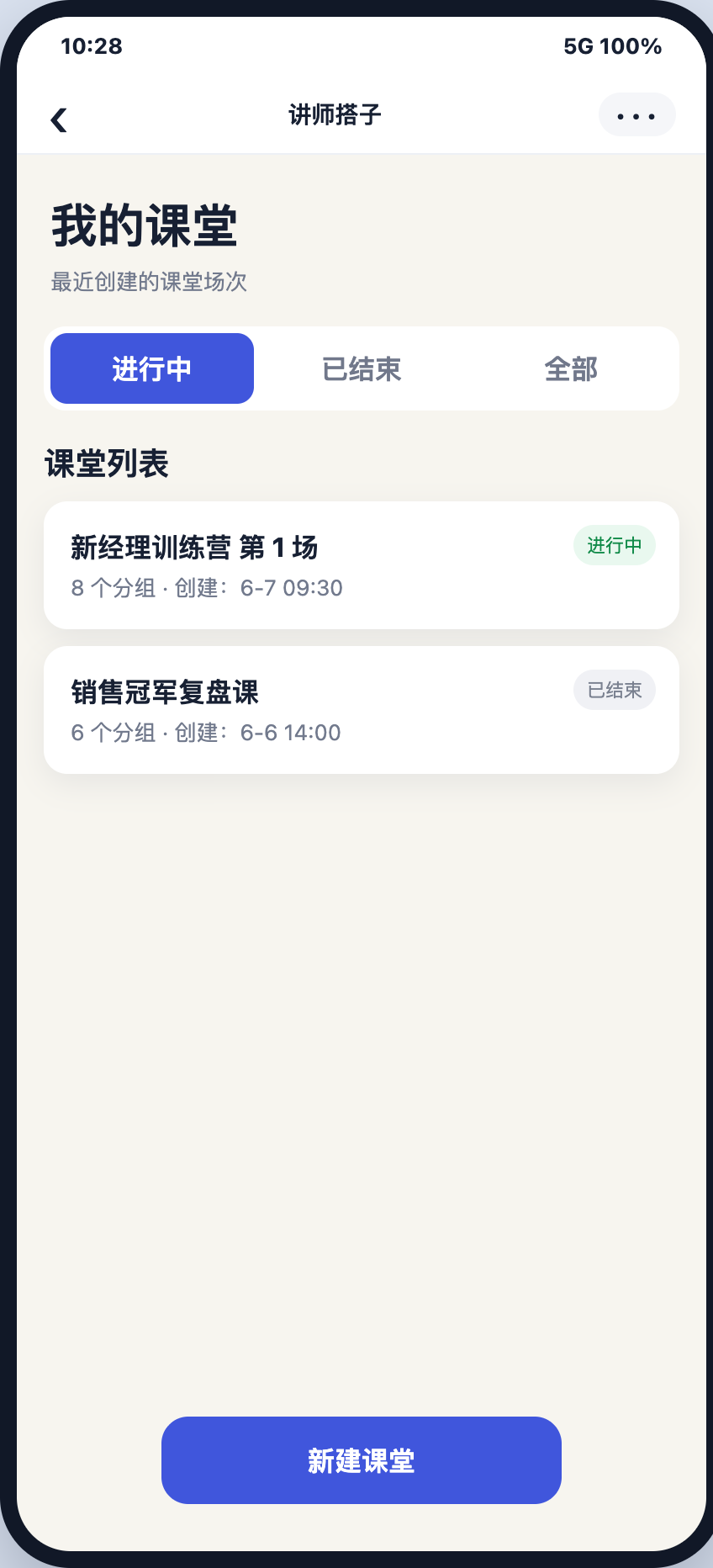
2讲师进入课堂列表
讲师进入“我的课堂”后,可查看进行中、已结束和全部课堂。点击课堂卡片进入控制台,点击底部按钮创建新课堂。
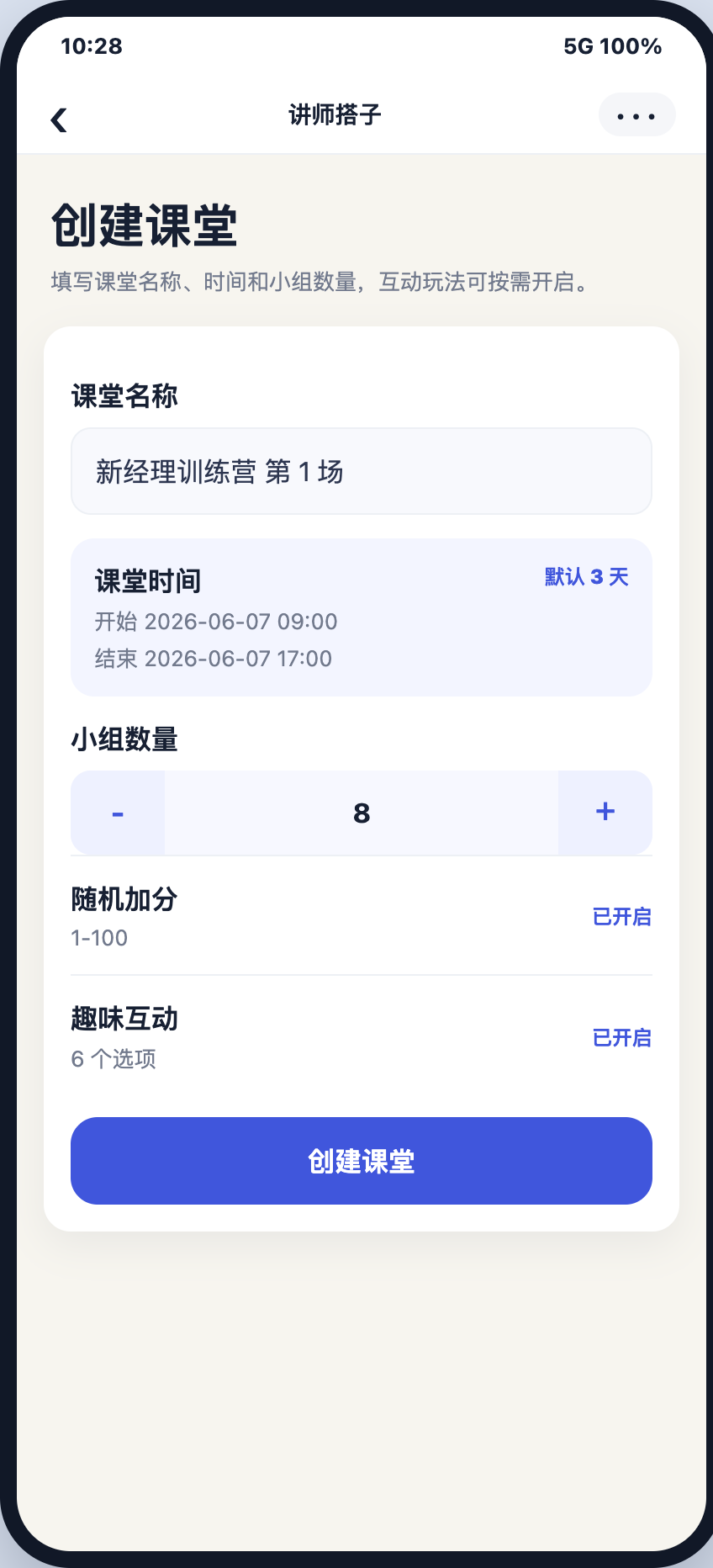
3创建课堂
填写课堂名称、课堂时间和小组数量。随机加分填写正整数区间,趣味互动最多配置 6 个选项。确认后点击“创建课堂”。
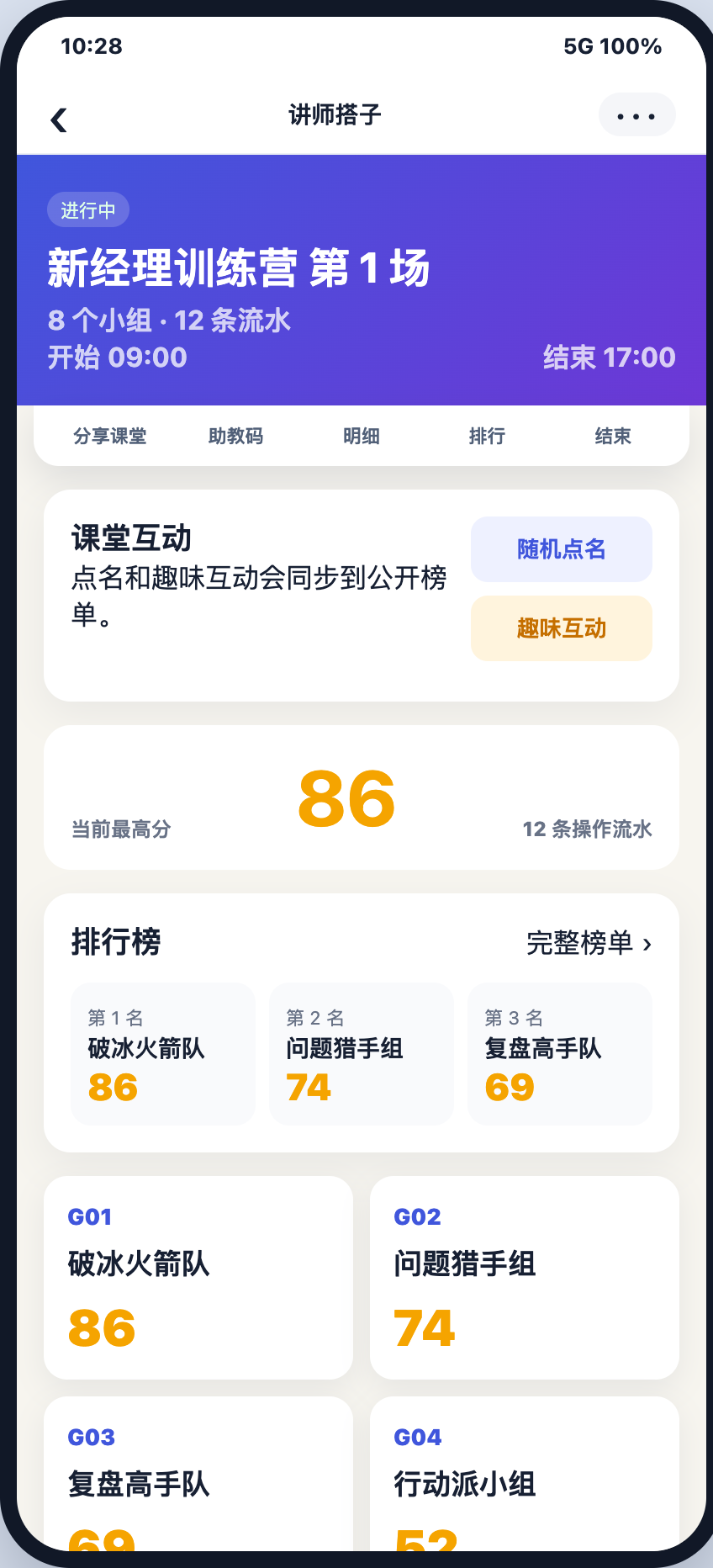
4课堂控制台
控制台展示课堂状态、操作入口、当前最高分、排行榜和小组卡片。讲师可以分享课堂、查看明细、打开完整榜单或结束课堂。
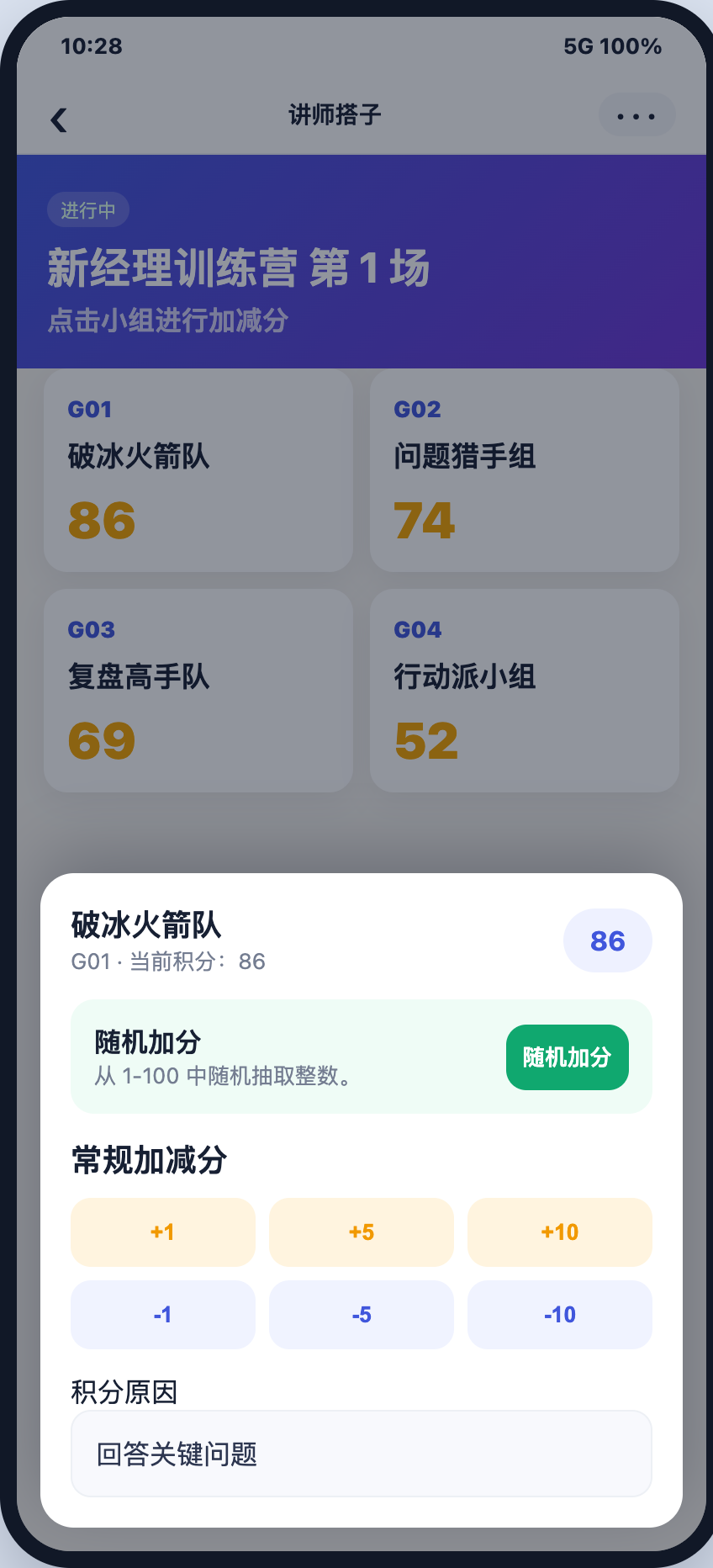
5给小组加减分
点击任意小组卡片打开加减分弹窗。可以使用常规加减分,也可以按课堂配置执行随机加分,并填写积分原因。
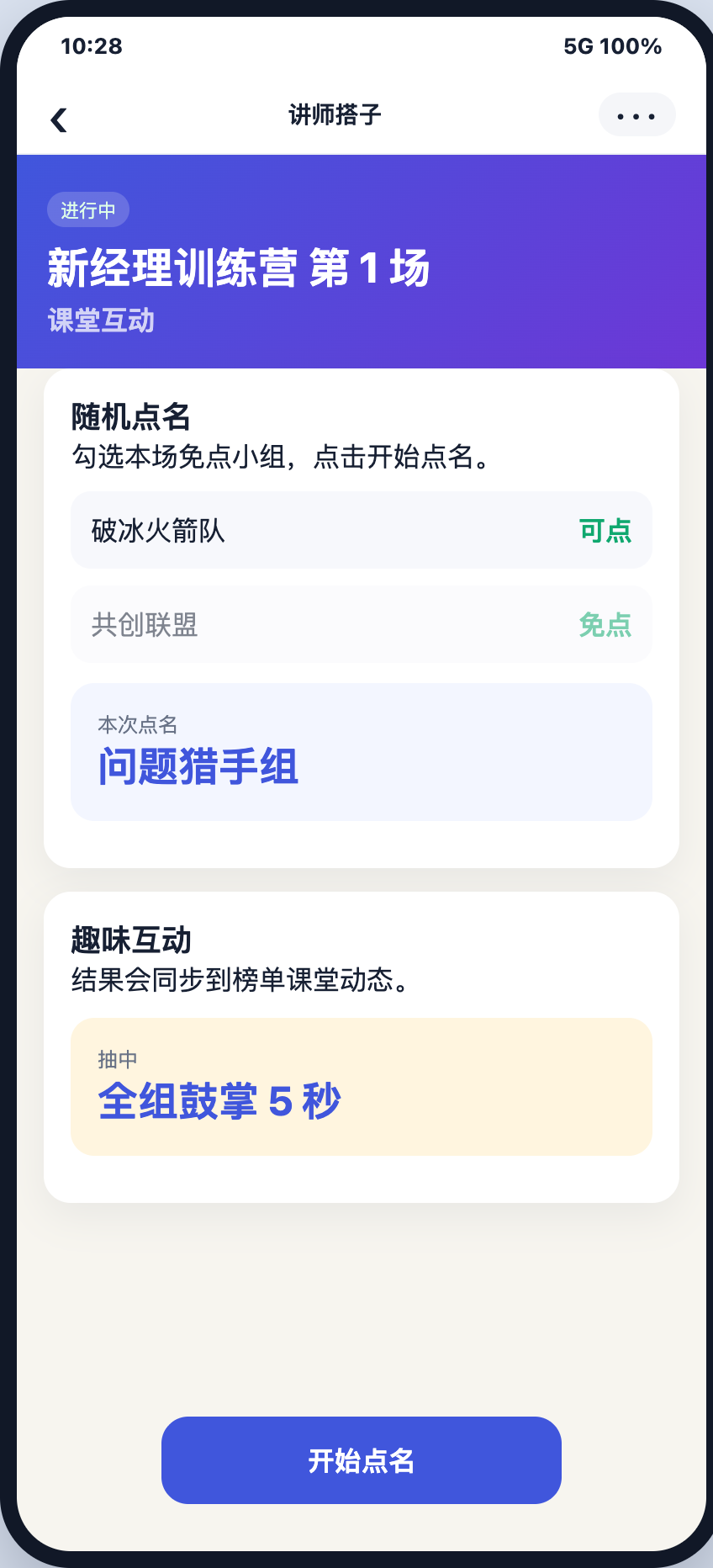
6随机点名与趣味互动
随机点名可设置免点小组,点名结果会同步到公开榜。趣味互动抽中后会作为课堂动态展示给学员。
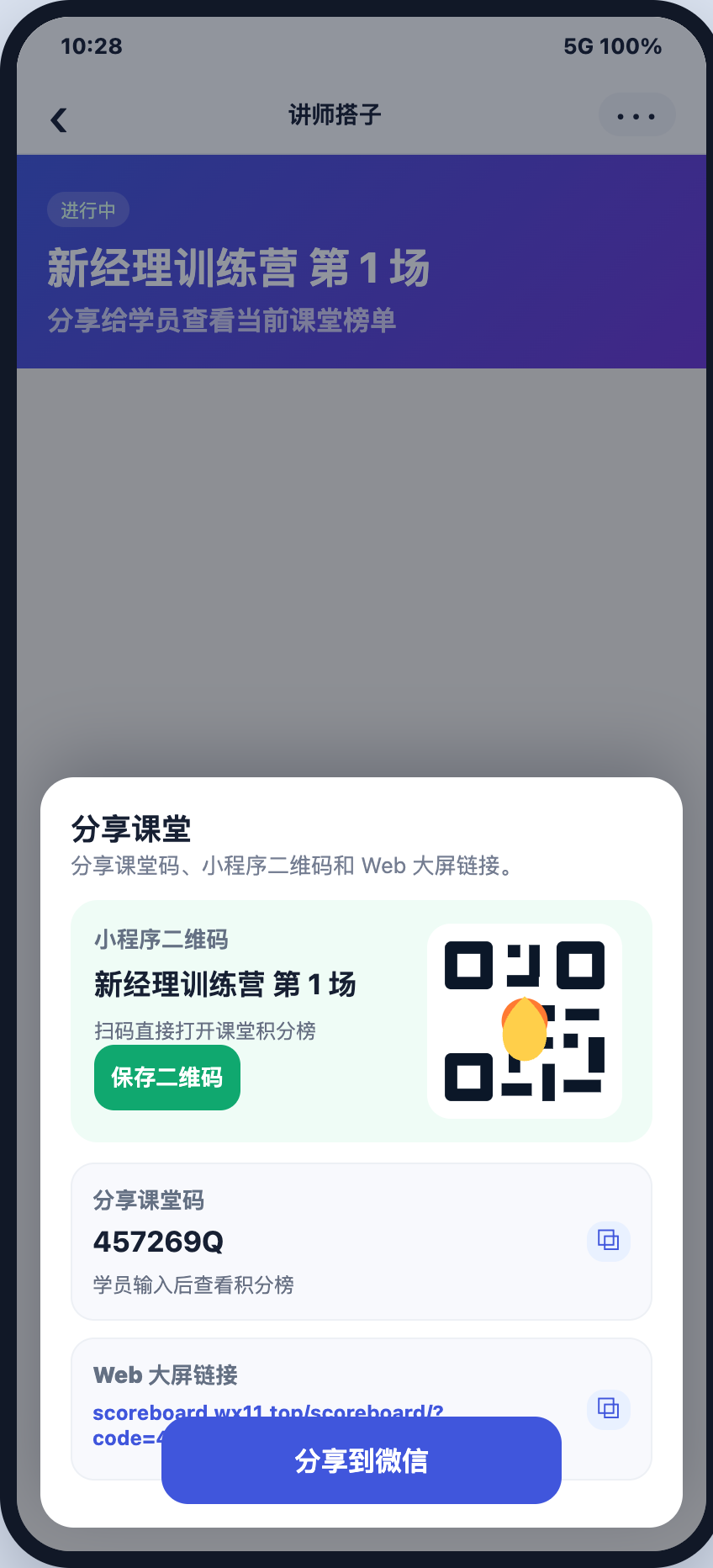
7分享课堂
“分享课堂”里包含课堂码、小程序二维码、Web 大屏链接和分享到微信。学员可扫码或输入课堂码进入榜单。
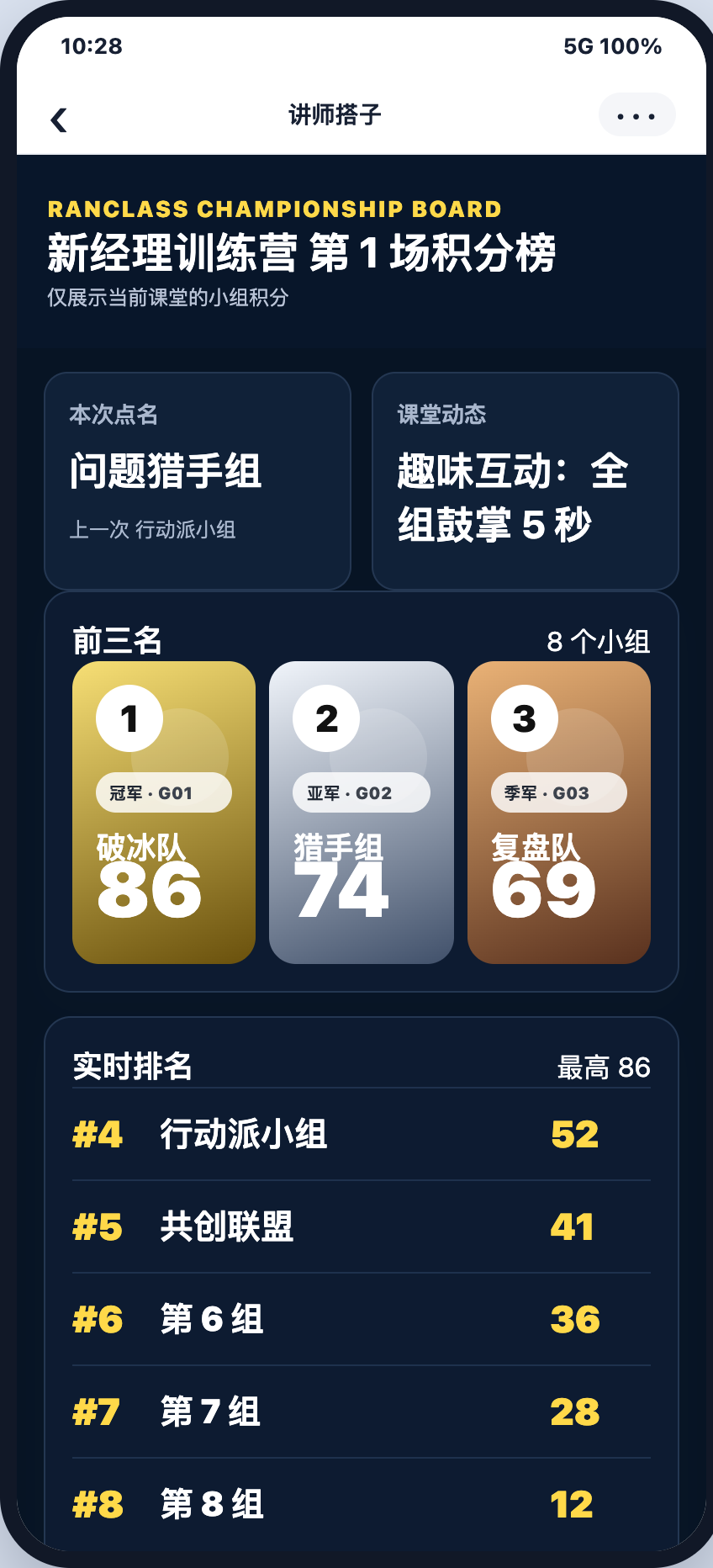
8学员公开榜
公开榜展示本次点名、课堂动态、前三名奖牌卡片和从第 4 名开始的实时排名。榜单会随着课堂操作更新。
9查看操作流水
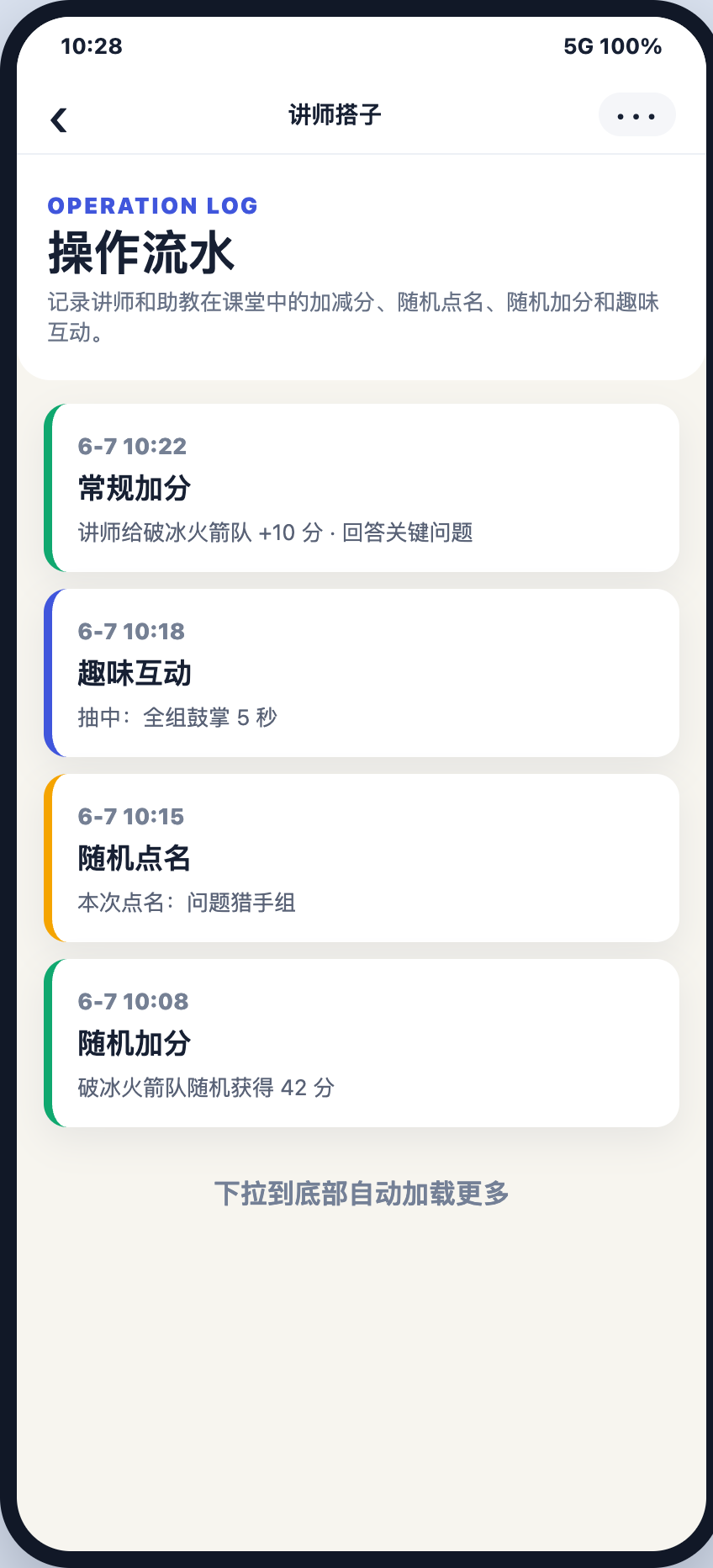
明细页面记录讲师和助教的每次操作,包括常规加减分、随机加分、随机点名和趣味互动;每条记录包含日期时间。
10学员加入和回看榜单
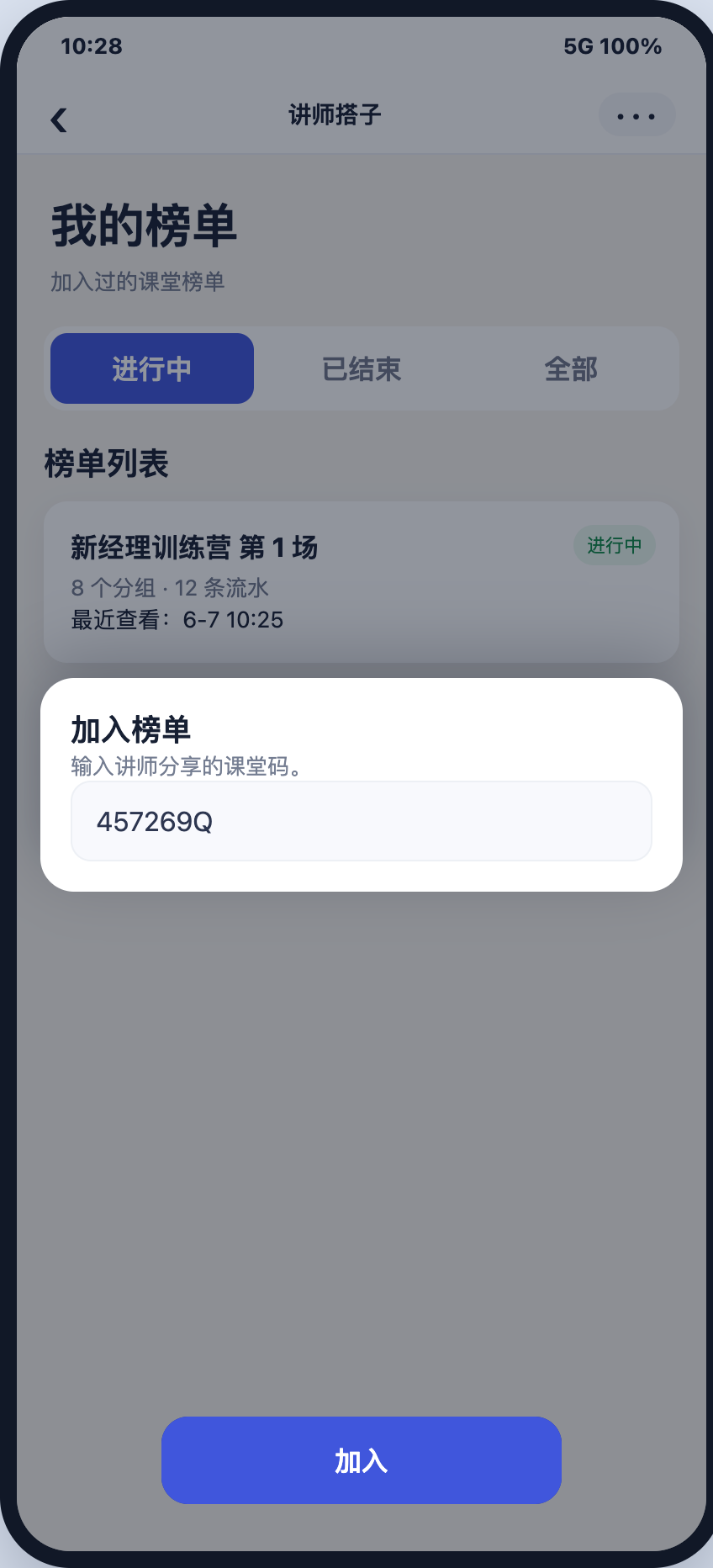
学员在“我的榜单”查看加入过的课堂。进行中和已结束课堂都可进入,已结束课堂只能查看数据。
11已结束课堂只读
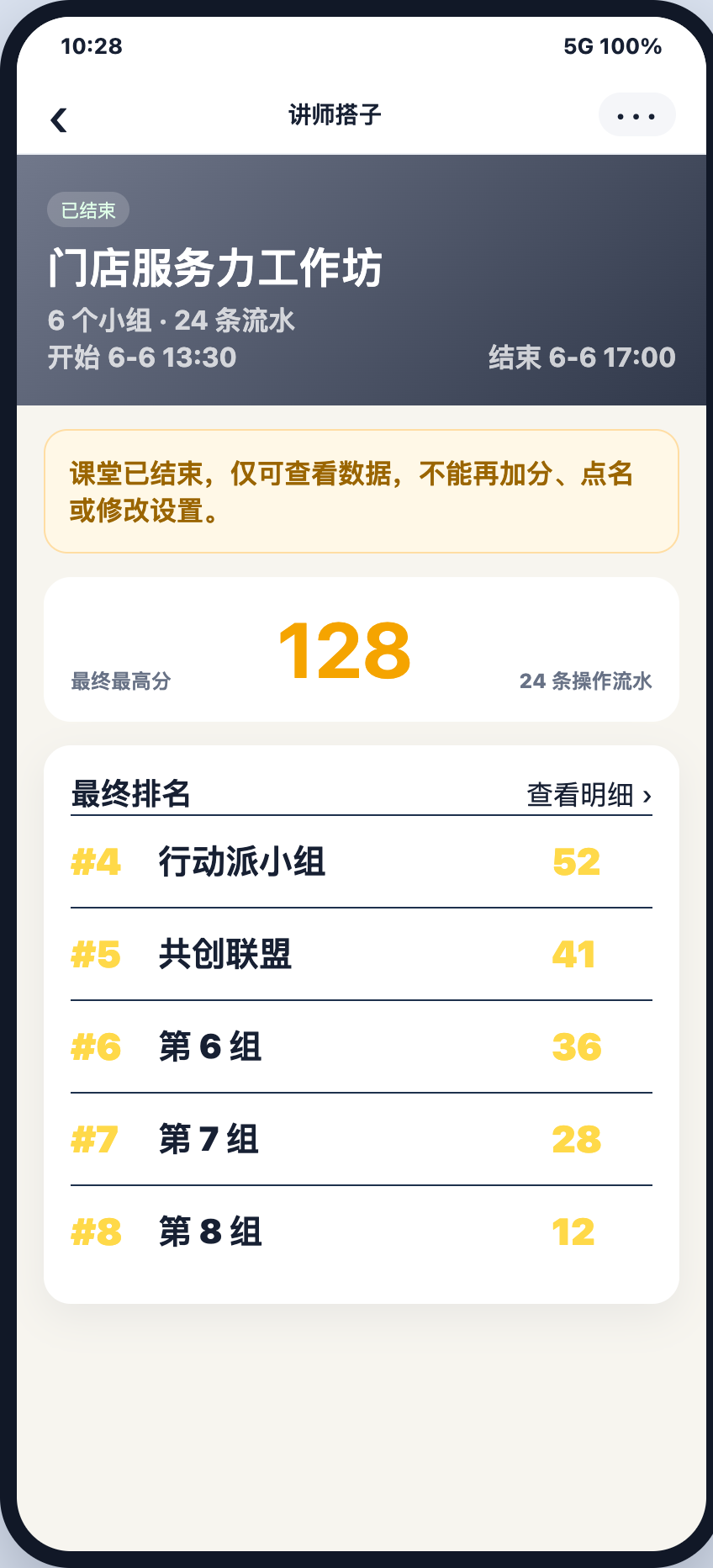
课堂结束后,讲师、助教和学员都只能查看数据,不能继续加分、点名、修改设置或执行互动。